快捷导航
搜索
查看: 50|回复: 1

使用Dropbox或坚果云自动备份McPOS数据库文件

[复制链接]

111

主题

122

帖子

2735

积分

管理员

Rank: 9Rank: 9Rank: 9

积分
2735
发表于 前天 11:32 | 显示全部楼层 |阅读模式
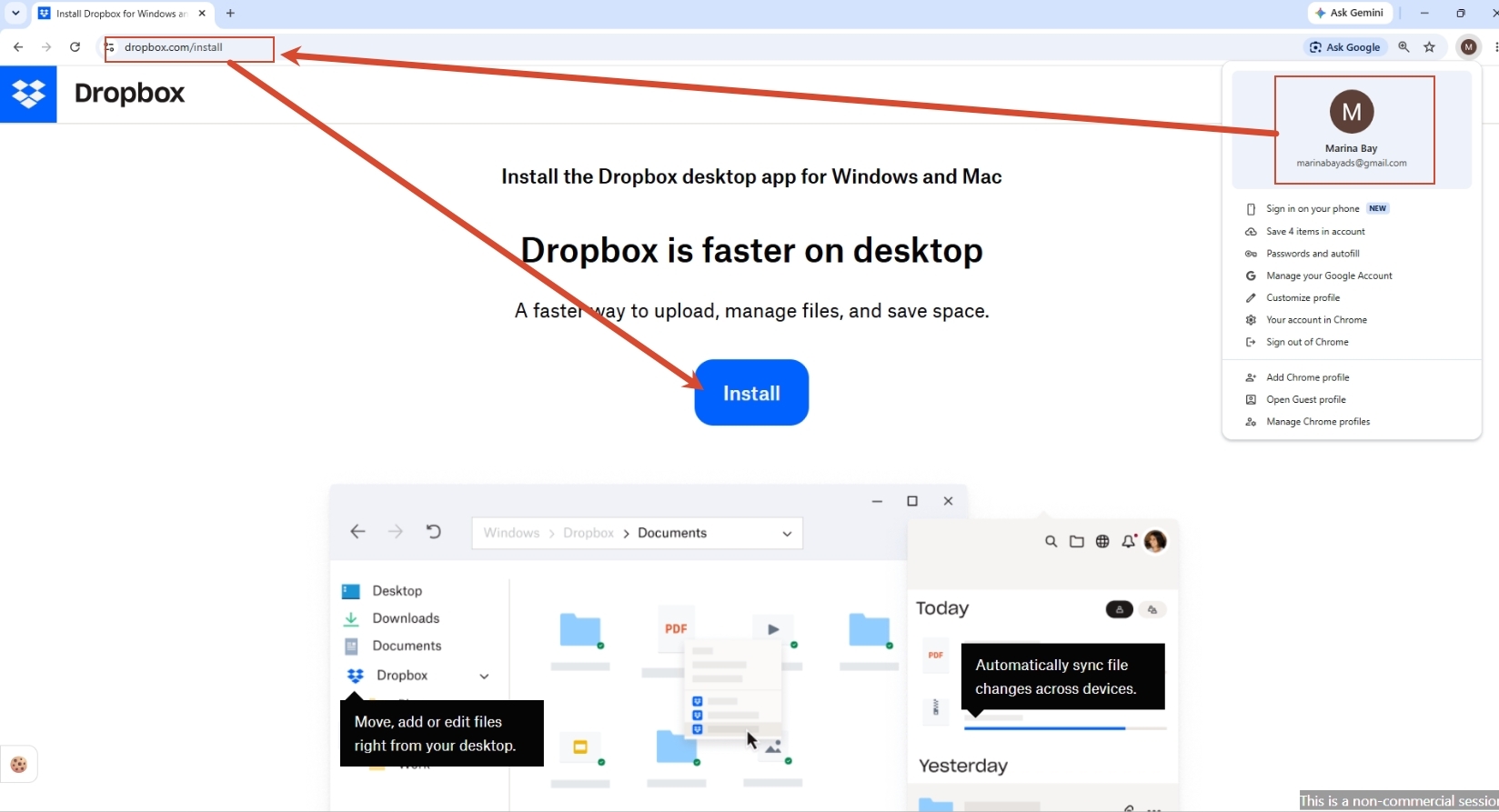
负责启动McPOS数据库的主机电脑, 打开Chrome, 登录一个Gmail帐号 (用商家自己的或者自行新注册)
访问 Dropbox.com/install 下载与安装Dropbox.  咨询登录时, 使用"通过Google帐号快速登录"  (要求Win10以上)(win7移步请看本帖二楼)
务必用文件记录登录用的 Google 帐号与密码, 商家也需要记录
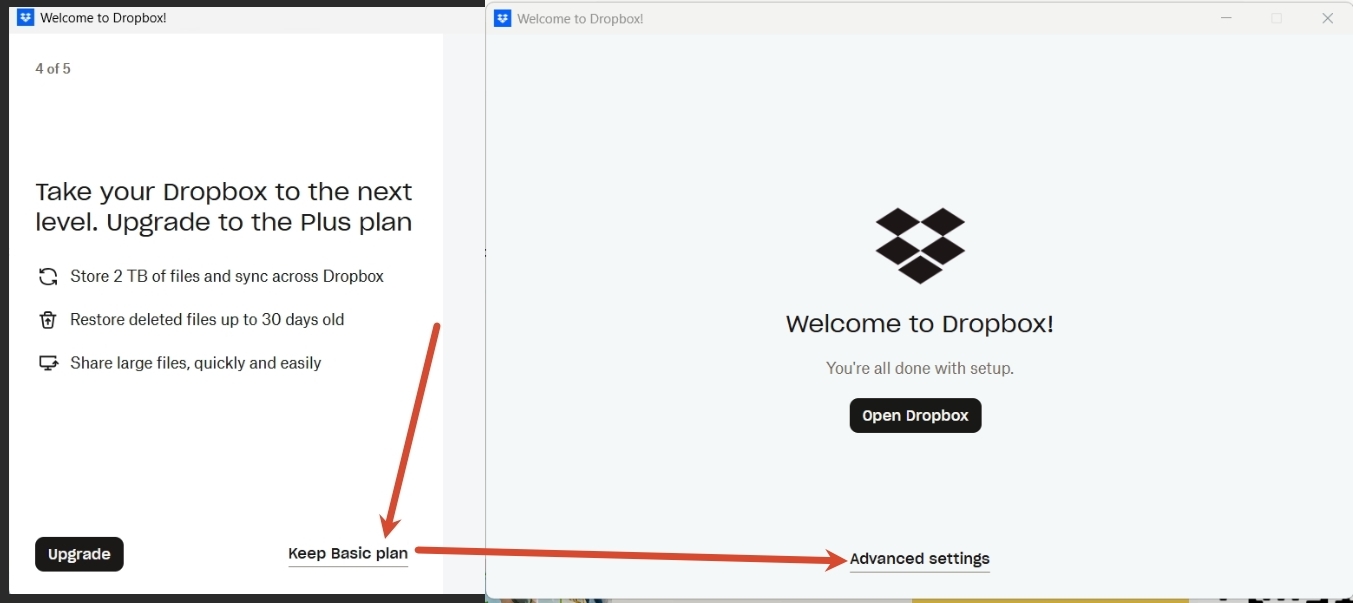
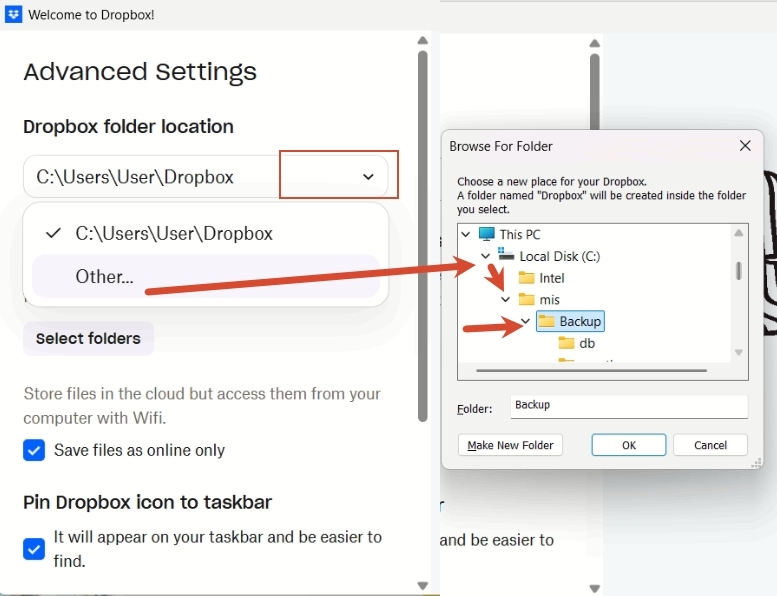
设置时, 选择"Advanced Setting" -> 同步文件夹选择 "C:\mis\Backup" 继续下一步直至完成.
1.jpg
2.jpg
3.jpg


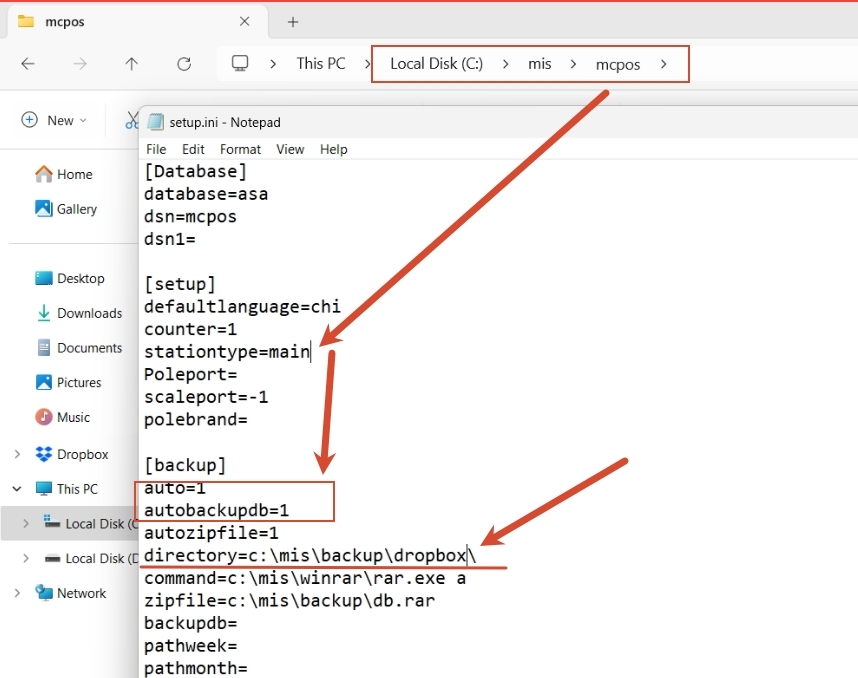
打开 "C:\mis\mcpos", 打开 setup.ini 文件, 确保 "stationtype=main", "auto=1", "autobackupdb=1"

然后将 directory=c:\mis\backup\dropbox\ 保存
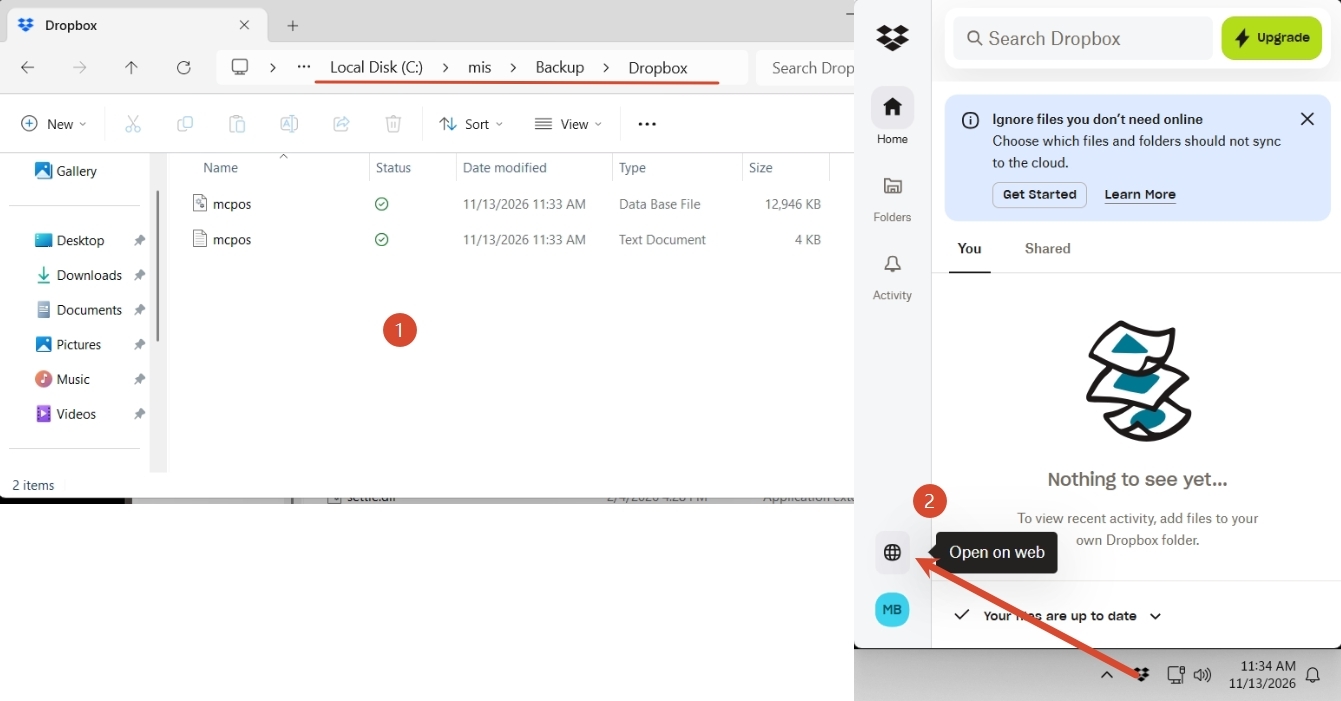
操作完成后, 每当重启McPOS就会将数据库备份到 c:\mis\backup\dropbox\, 然后dropbox又会将c:\mis\backup\dropbox\自动同步到云端
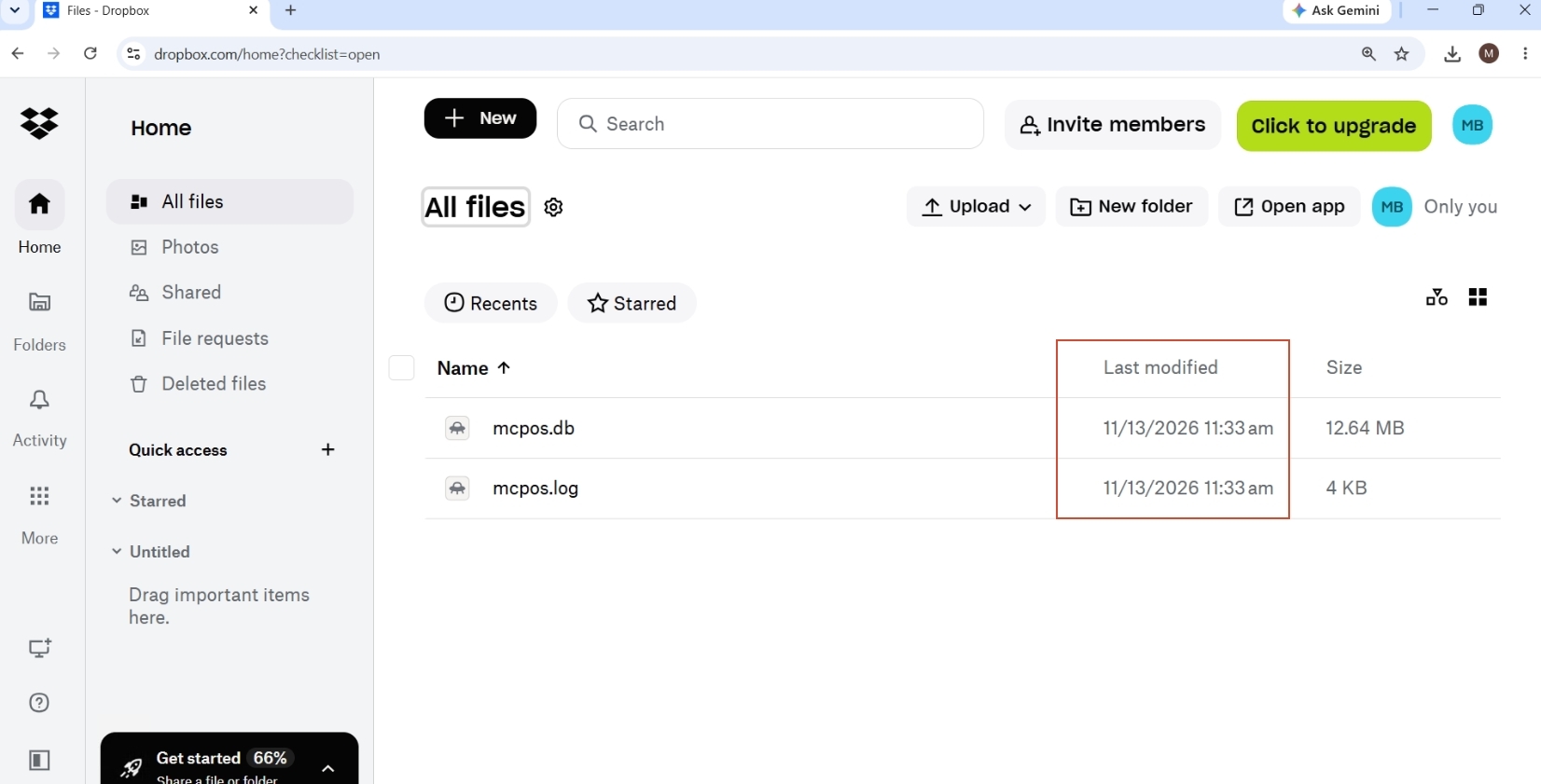
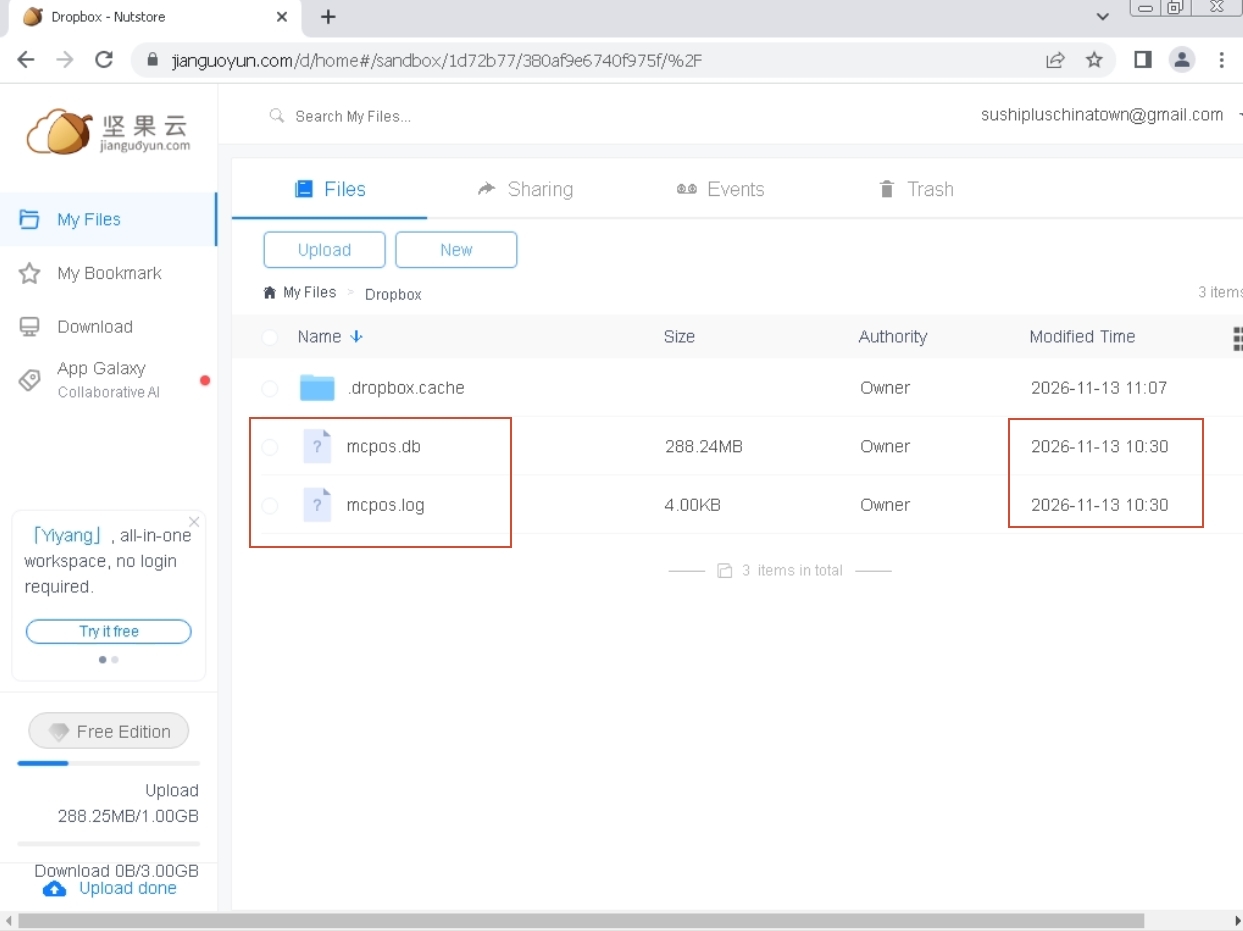
手动重启McPOS, 检查c:\mis\backup\dropbox\中是否备份了最新数据库. 然后dropbox云端也检查.
至此, 完成配置.
4.jpg

5.jpg
6.jpg

回复

使用道具 举报

111

主题

122

帖子

2735

积分

管理员

Rank: 9Rank: 9Rank: 9

积分
2735
 楼主| 发表于 前天 11:56 | 显示全部楼层
https://www.jianguoyun.com/s/downloads
下载坚果云 windows版本
下载好后针对 McPOS setup.ini的 "directory=" 后面的路径, 默认是 "C:\mis\Backup\db"
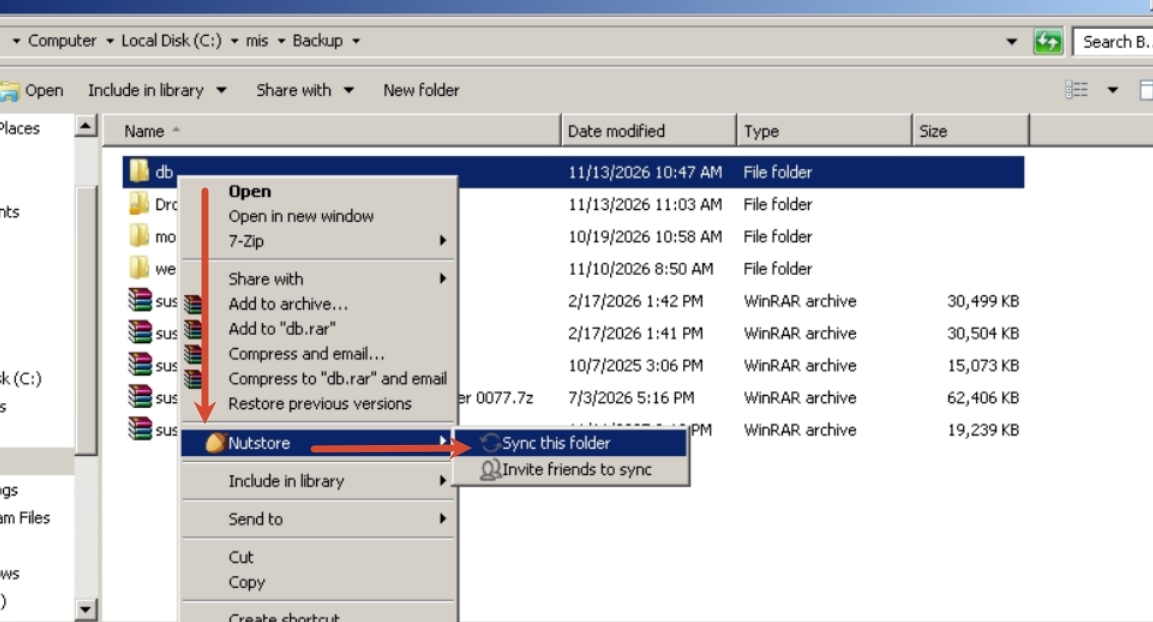
打开对应目录, 右键要同步文件夹, 选择坚果云->同步此文件夹
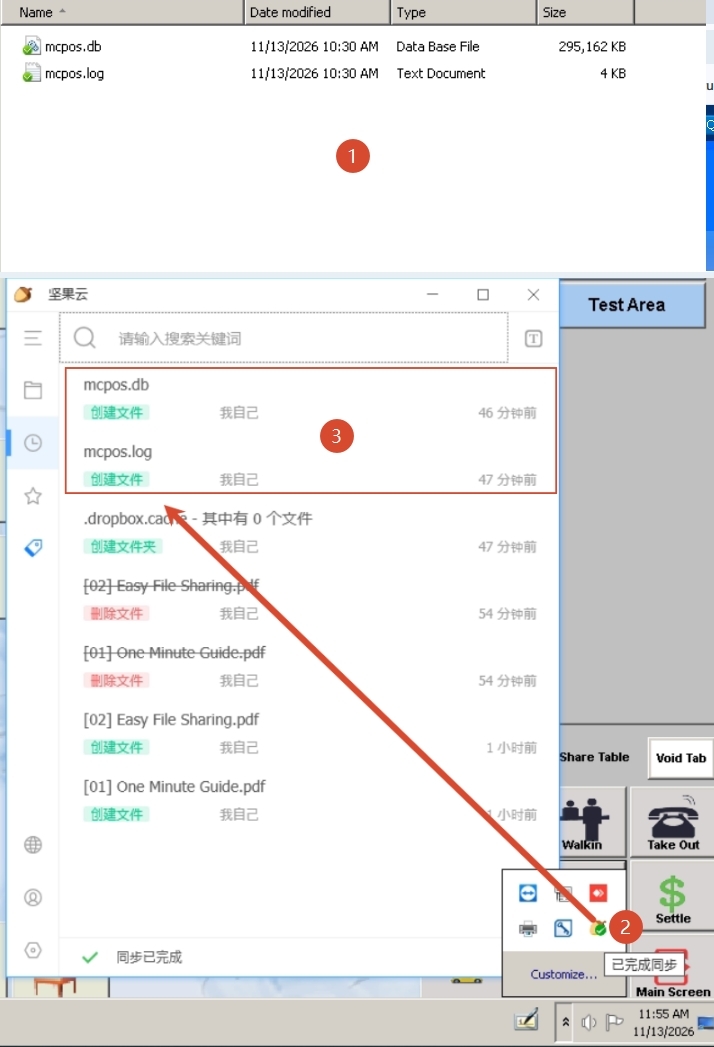
然后检查是否有同步成功即可
务必记录登录用的帐号密码!

7.jpg
8.jpg
9.jpg


回复

使用道具 举报

您需要登录后才可以回帖 登录 | 立即注册

本版积分规则

Archiver|手机版|ADS

GMT-6, 2026-11-15 23:31 , Processed in 0.072307 second(s), 21 queries .

Powered by Discuz! X3.4

© 2001-2013 Comsenz Inc.

快速回复 返回顶部 返回列表